


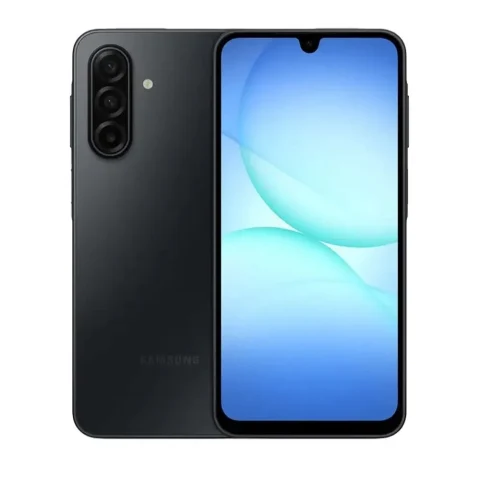
عندما تمتلئ مساحة الهاتف، قد تبدو كل أزرار التنظيف متشابهة، لكنها قد تؤدي إلى نتائج مختلفة: نقل ملف، أو إزالة نسخة محلية، أو حذف من مكتبة متزامنة. قبل أن تضغط «حذف الكل»، حدد أين تريد أن يبقى الملف وكيف ستتأكد من الوصول إليه بعد العملية.
ابدأ بالملفات الكبيرة التي تعرفها
راجع الفيديوهات والتنزيلات والمستندات التي تعرف مصدرها، بدل حذف مجلدات بأسماء غير مفهومة. سجل ما تريد الاحتفاظ به وما انتهت حاجتك إليه. لا تعتمد على حجم ملف أو قدم تاريخه وحدهما؛ مستند صغير قد يكون أهم من فيديو كبير، ونسخة قديمة قد تكون الوحيدة.
إذا احتجت نقلًا إلى كمبيوتر أو وسيط آخر، انسخ أولًا ثم افتح الملفات من المكان الجديد وتأكد من اكتمالها قبل حذف المصدر. لا تعتبر ظهور اسم المجلد دليلًا على اكتمال كل ما بداخله. ومع الملفات الحساسة استخدم مكانًا تسيطر عليه، لا جهازًا عامًا أو رابط مشاركة مفتوحًا.
افهم زر إخلاء المساحة في خدمة الصور
توضح Google Photos أن ميزة إخلاء مساحة الجهاز تزيل نسخًا محلية لصور سبق نسخها احتياطيًا، وأن الوصول إليها دون اتصال أو عبر معرض الجهاز قد يختلف بعد ذلك. لذلك راجع اكتمال النسخ والحساب قبل العملية، وفكر في الصور التي تحتاجها أثناء السفر دون إنترنت.
هذه ليست تعليمات لحذف الصور من المكتبة السحابية. إذا كان هدفك الاحتفاظ بالأصل في الخدمة، اقرأ نص الزر والتأكيد جيدًا، ولا تستعمل أمرًا مختلفًا لأن اسمه يبدو قريبًا. عند الشك جرّب فهم العملية على ملف غير مهم مع نسخة محفوظة، دون المجازفة بمكتبتك كلها.
تعامل مع بيانات التطبيقات بحذر
قد تكون المساحة داخل تطبيق رسائل أو خرائط أو مشاهدة. استخدم أدواته الرسمية لفهم التنزيلات والوسائط وما سيحذف، بدل إزالة ملفات عشوائية من مدير الملفات. راجع هل سيحتاج التطبيق تنزيل البيانات من جديد، وهل بعض المحتوى شخصي غير محفوظ على الحساب.
ولا تعتبر تطبيق تنظيف مجهول حلًا ضروريًا. منح أذونات واسعة لبرنامج غير موثوق من أجل تحرير مساحة قد يخلق مشكلة أكبر من الامتلاء. ابدأ بأدوات النظام والخدمات التي تعرفها وبنسخة مؤكدة للملفات المهمة.
حوّل التنظيف إلى خطة احتفاظ
- ملفات ضرورية تبقى متاحة على الهاتف.
- ملفات محفوظة في نسخة أخرى مؤكدة.
- تنزيلات يمكن الحصول عليها مجددًا من مصدرها.
- بيانات مجهولة تحتاج مراجعة قبل المساس بها.
راجع المساحة بعد كل خطوة لتعرف أثرها، ولا تنفذ كل عمليات الحذف دفعة واحدة. إذا كنت تختار هاتفًا جديدًا من أوديل، استخدم نتيجة هذه المراجعة لتقدير سعة تناسب عاداتك. شراء مساحة أكبر قد يريحك، لكنه لا يغني عن معرفة مكان ملفاتك وفرق النسخ عن النقل والحذف.
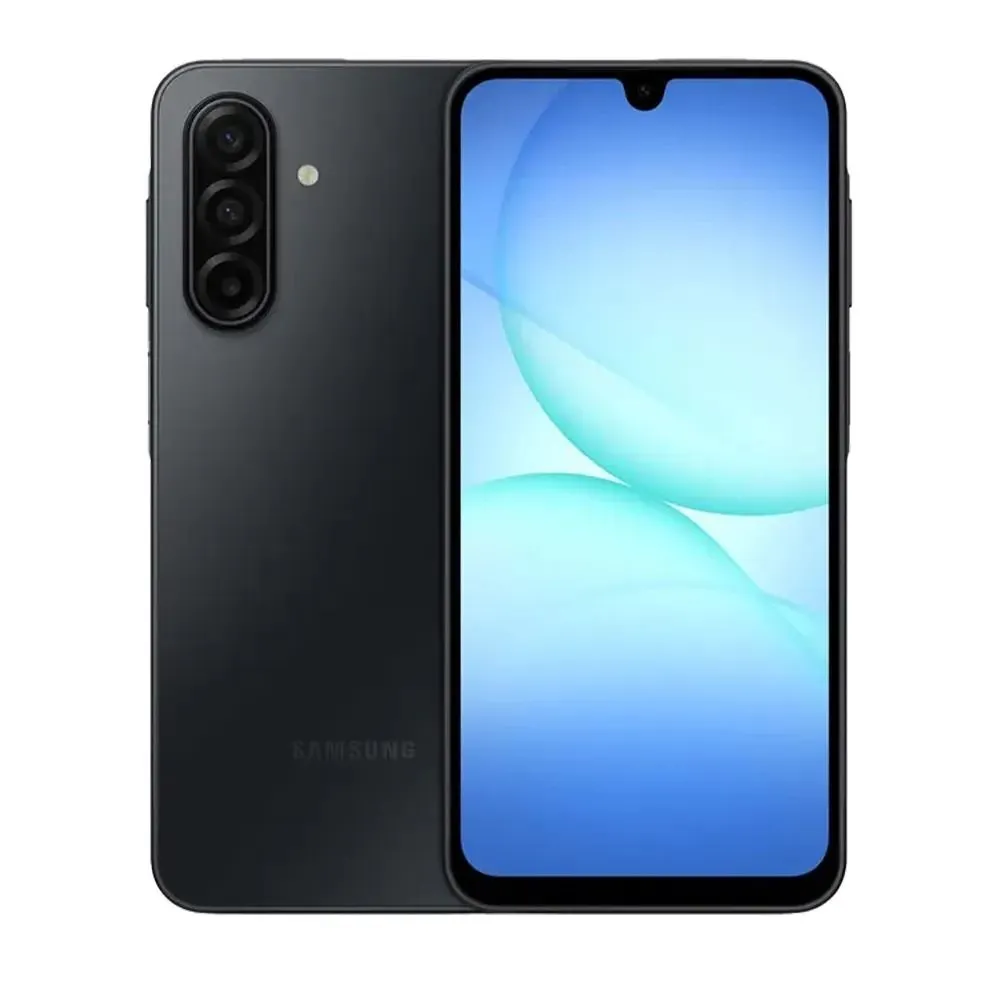
صور موديلات من أوديل
مصادر ومتابعة الاختيار
- Google Photos: إخلاء مساحة الجهاز بعد التحقق من النسخ الاحتياطي
- Google Android: نطاق النسخ الاحتياطي وحدود استعادة بيانات التطبيقات
تقدر تراجع هواتف ذكية في أوديل Odeal على odealeg.com، وتسأل عن كود الموديل ومواصفاته الحالية قبل الطلب.