






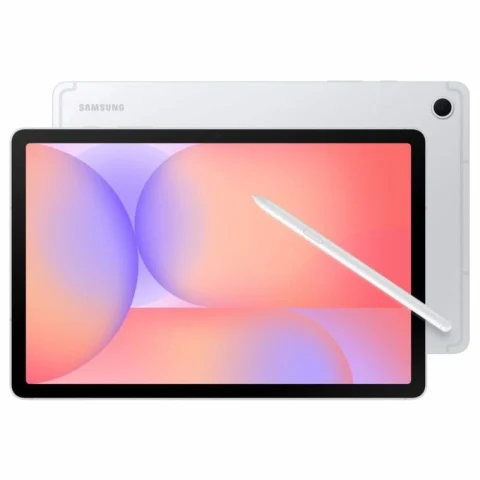
إذا كان أغلب استخدام التابلت قراءة PDF، فابدأ بنوع ملفاتك وطريقة التعامل معها. كتاب نصي منظم يختلف عن صفحات مصورة أو مذكرة مليئة بالجداول. الشاشة والأداء والقلم والتطبيق عوامل تعمل معًا، ولا تكفي مساحة تخزين كبيرة وحدها لتجربة قراءة مريحة.
صنف الملفات التي ستفتحها
اجمع أمثلة تمثل استخدامك: ملف صغير، وآخر كبير، وصفحة ممسوحة ضوئيًا، ومستند تحتاج التعليق عليه. لاحظ هل تستطيع البحث داخل النص أم أنه صورة. لا تنسب غياب البحث إلى التابلت قبل التحقق من طبيعة الملف وما إذا كان يحتاج معالجة أو تطبيقًا يدعمها.
حدد كذلك هل ستقرأ فقط، أم تضع علامات وتعليقات وتعيد إرسال الملف. هذه وظائف مختلفة، وقد تتطلب حسابًا أو خطة في بعض التطبيقات. تشير Adobe في إرشادات التعليقات إلى متطلبات حساب ووظائف مشاركة محددة؛ راجع تطبيقك بدل افتراض تطابق كل قارئات PDF.
قيّم الصفحة في المساحة الفعلية
اسأل هل تريد رؤية الصفحة كاملة أم تقبل التكبير. إذا كانت الجداول واسعة، فكر في العرض الأفقي والقدرة على التنقل دون فقد الموضع. وإذا ستقرأ بيدك أثناء التنقل، أدخل الوزن والجراب في المقارنة بدل اختيار أكبر شاشة تلقائيًا.
جرّب اتجاه الصفحة وحجم النص وقوائم التطبيق على مثال حقيقي إن أمكن. وضوح الصفحة وحده لا يكفي إذا كانت أدوات التعليق صغيرة أو يصعب الوصول إليها بالطريقة التي تستخدم بها الجهاز.
راجع التعليقات والتصدير
إذا ستكتب بالقلم، تأكد من توافق القلم مع الجهاز والتطبيق، وطريقة حفظ التعليقات. افتح نسخة تجريبية بعد التصدير في قارئ آخر لتعرف هل تظهر الملاحظات كما تريد، دون تعديل الأصل الوحيد. لا تعتبر وجود ملاحظة داخل تطبيق دليلًا أنها ستظهر في أي نسخة ترسلها.
احتفظ بالأصل منفصلًا عن نسخة المراجعة، وسمِّ الملفات بأسماء واضحة. وإذا كان المستند مشتركًا، راجع صلاحيات المشاركة وما إذا كانت تعليقاتك مرئية للآخرين قبل إضافة بيانات شخصية أو ملاحظات داخلية.
خطط للوصول دون اتصال
راجع مكان تخزين الملفات وما يحتاج تنزيلًا مسبقًا. رابط في قائمة «الأخيرة» قد لا يعني أن الملف متاح بالكامل دون إنترنت. افتح الملفات الضرورية في وضع مناسب للتحقق قبل السفر أو المحاضرة، واتبع شروط استخدام المحتوى.
- نوع ملفاتك وحجمها وإمكانية البحث فيها.
- مساحة عرض ووزن يناسبان طريقة القراءة.
- تطبيق يدعم التعليقات المطلوبة والتصدير الصحيح.
- قلم متوافق إذا كانت الكتابة اليدوية أساسية.
- تنظيم ونسخ احتياطي ووصول دون اتصال.
استخدم هذه القائمة مع خيارات التابلت في أوديل. القرار الأفضل هو جهاز وتطبيق يقدمان رحلة قراءة كاملة، من فتح المستند إلى حفظ الملاحظات والرجوع إليها، لا جهازًا يفوز في رقم لا يرتبط بملفاتك.
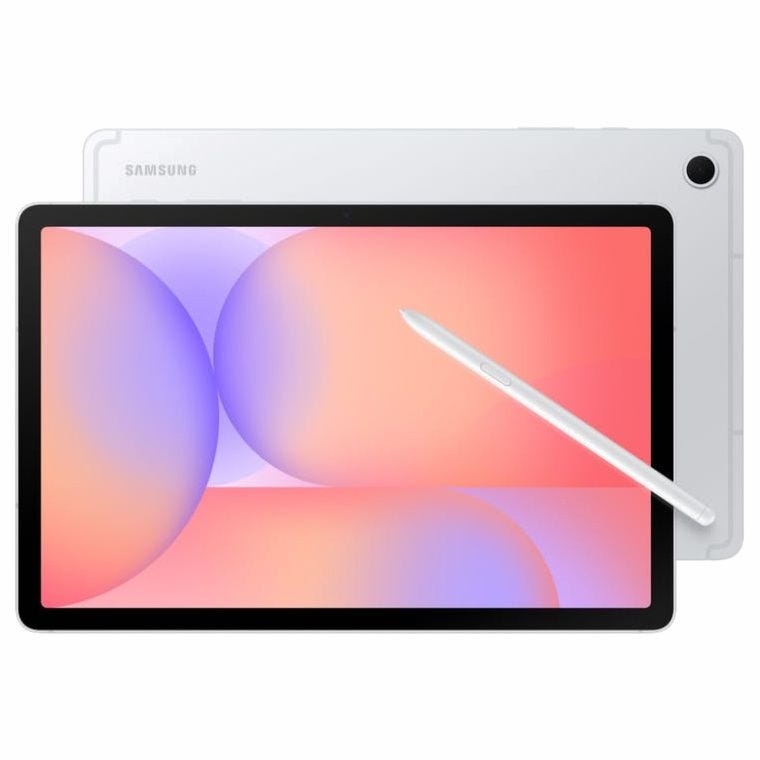
صور موديلات من أوديل
مصادر ومتابعة الاختيار
- Adobe: إدارة تعليقات ملفات PDF على الأجهزة المحمولة
- Samsung: خصائص القلم المختلفة بحسب التابلت
- Google Android: معرفة توزيع مساحة التخزين
تقدر تراجع أجهزة ذكية في أوديل Odeal على odealeg.com، وتسأل عن كود الموديل ومواصفاته الحالية قبل الطلب.